 Miravo
Tâches Opérateur dans la Console Miravo
Exécutez les workflows opérateur courants depuis la Console Miravo, dont lancement de catalogue, contrôle runtime, cibles plateforme et export de tags.
Utilisez ces workflows après connexion de la Console à un environnement Miravo en cours.
Lancer un environnement
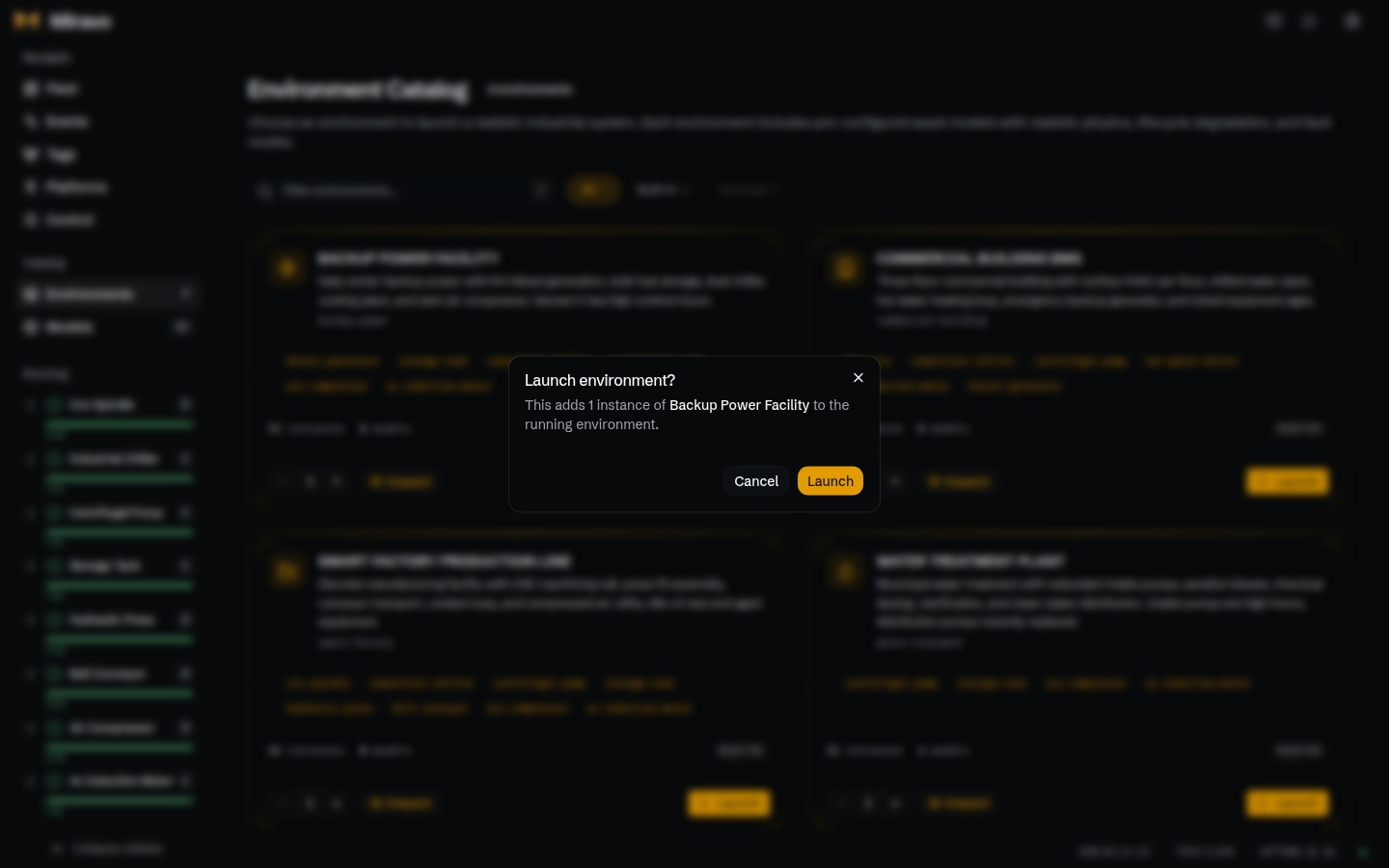
- Ouvrez Catalog.
- Sélectionnez Environments dans la barre latérale si nécessaire.
- Trouvez un environnement.
- Cliquez sur Inspect pour vérifier le template, les modèles, la hiérarchie et les exports.
- Cliquez sur Launch.
- Confirmez Launch dans le dialogue.
- Ouvrez Fleet et vérifiez que les nouvelles instances apparaissent.
Lancer un environnement charge ce template dans le runtime. L'état runtime existant change avec le lancement.
Inspecter un template
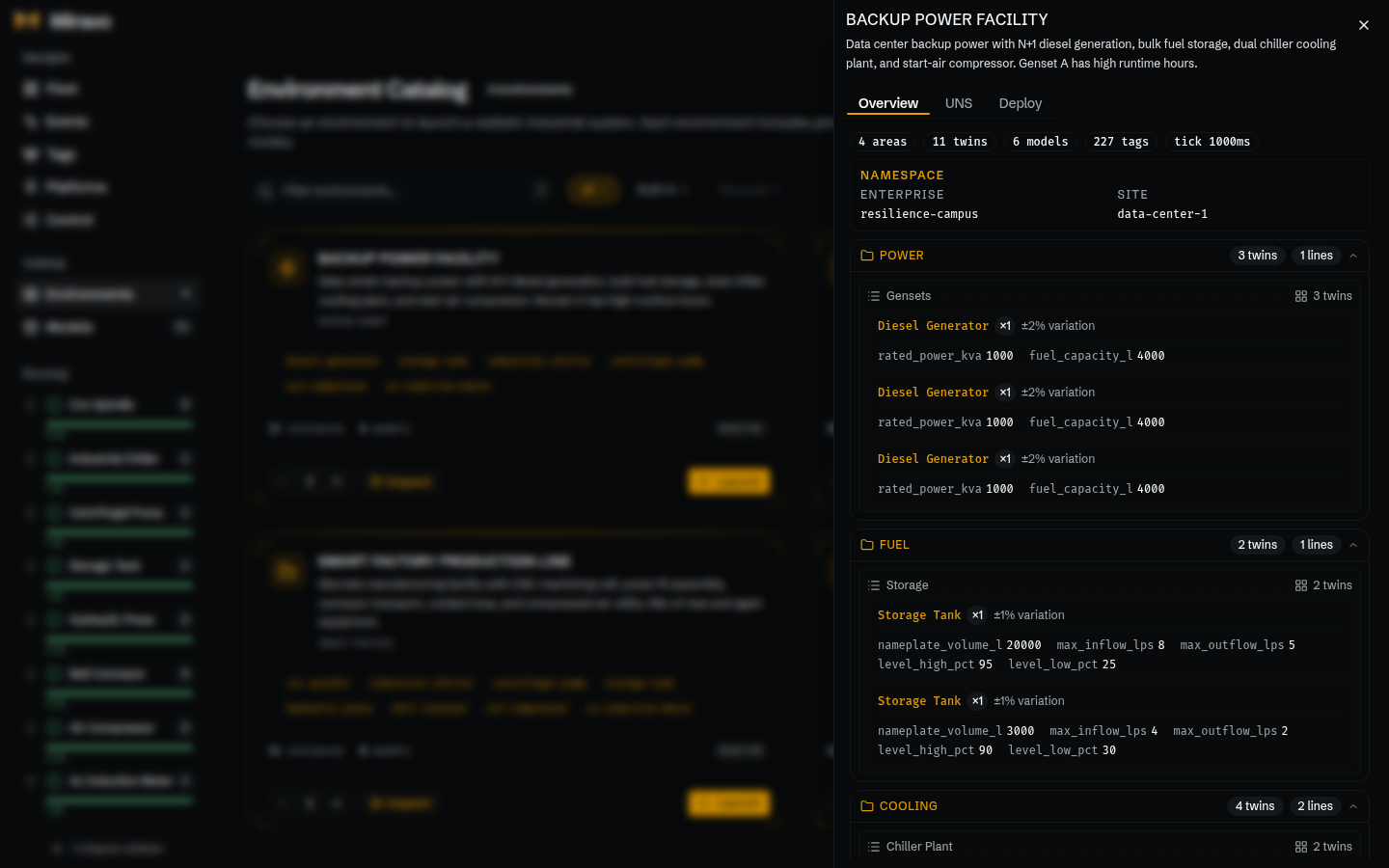
- Ouvrez Catalog.
- Trouvez un environnement.
- Cliquez sur Inspect.
- Utilisez Overview pour vérifier zones, lignes, twins, namespace, paramètres et totaux de tags.
- Utilisez UNS pour inspecter la hiérarchie générée.
- Utilisez Deploy pour télécharger le YAML ou exporter des fichiers plateforme.
L'onglet Deploy produit la même forme YAML de template que miravo start et les commandes d'export plateforme.
Inspecter un asset
- Ouvrez Fleet.
- Filtrez par modèle, étape de cycle de vie, statut ou texte de recherche.
- Cliquez sur une ligne d'instance.
- Utilisez HMI pour les valeurs process live et les tendances courtes.
- Utilisez Operate pour les membres modifiables, appels de méthode, défauts, compteurs et données nameplate.
L'âge de fonctionnement inclut starting_hours injecté par le template et le runtime écoulé.
Spawner un modèle
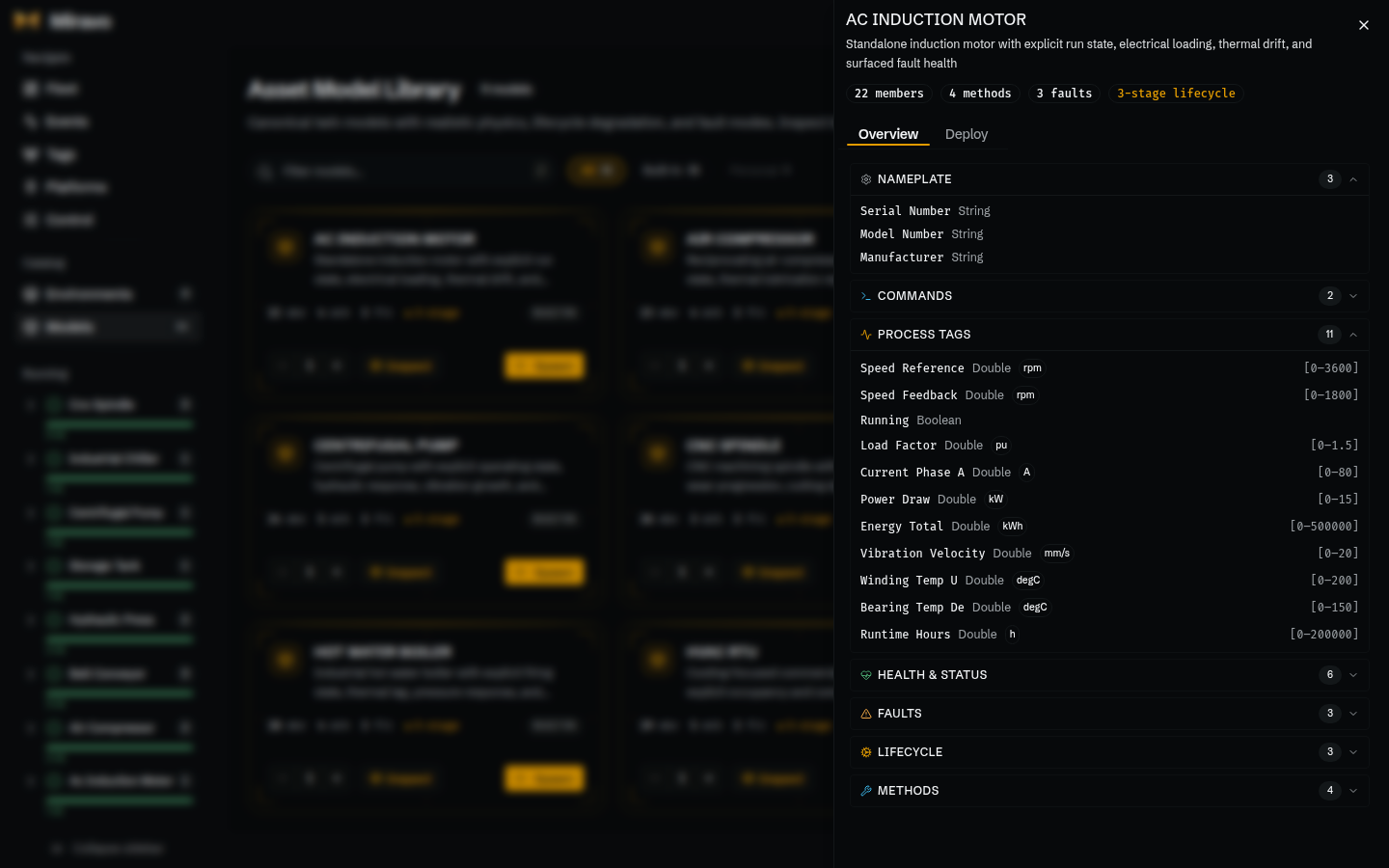
- Ouvrez Models depuis le groupe Catalog.
- Recherchez ou filtrez la liste de modèles d'assets.
- Cliquez sur Inspect pour vérifier membres, méthodes, défauts, étapes de cycle de vie et YAML.
- Cliquez sur Spawn.
- Confirmez Spawn dans le dialogue.
- Ouvrez Fleet et vérifiez la nouvelle instance.
Spawn crée des instances runtime depuis un modèle. Utilisez les environnements quand vous avez besoin d'une hiérarchie d'usine complète.
Exporter un modèle ou un template
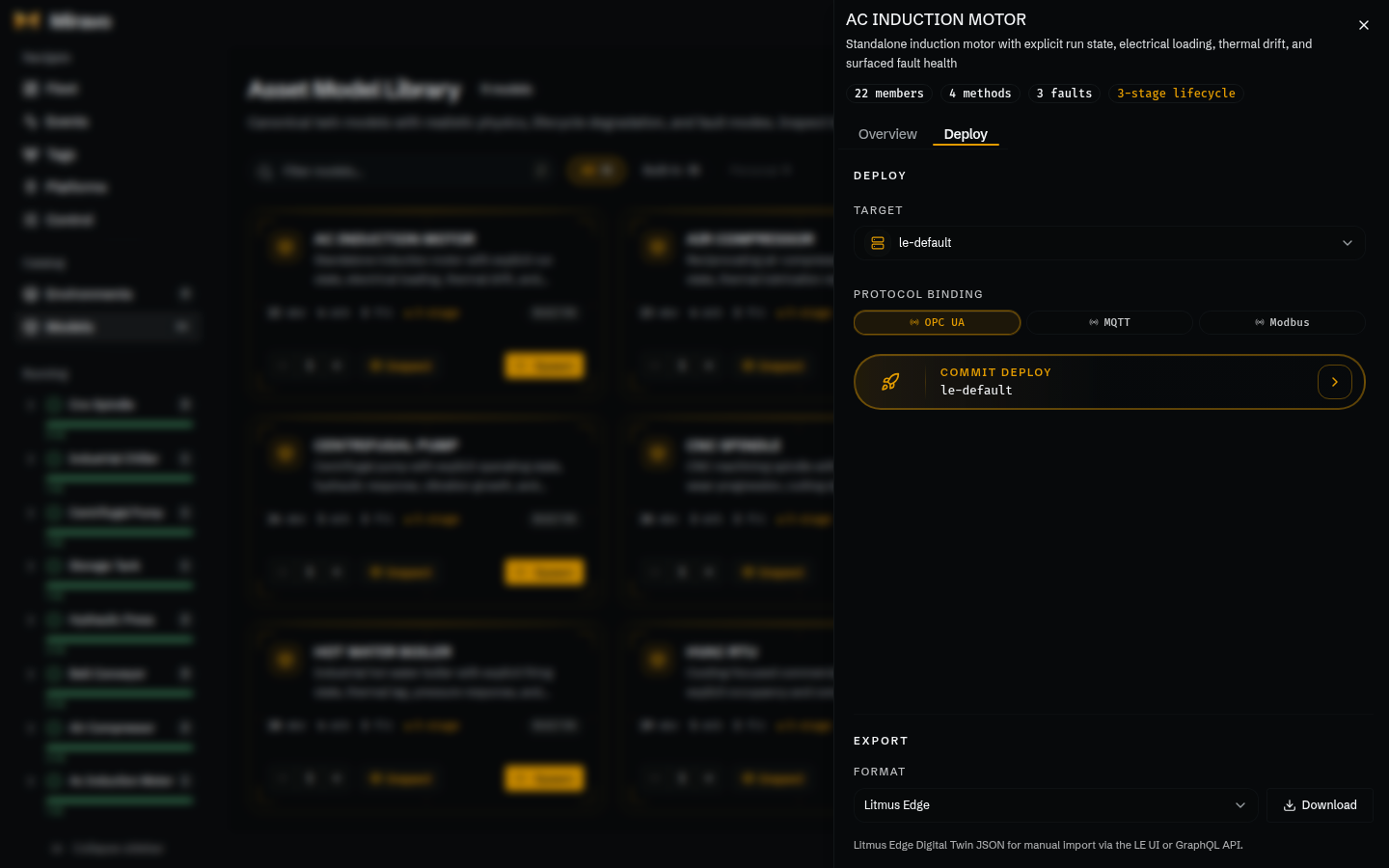
- Ouvrez Catalog ou Models.
- Cliquez sur Inspect sur un environnement ou un modèle.
- Sélectionnez Deploy.
- Téléchargez le YAML quand vous avez besoin du fichier source.
- Utilisez l'export plateforme quand le système cible a besoin d'un payload généré.
Template Deploy exporte un fichier .miravo.yaml et des payloads plateforme au niveau template. Model Deploy exporte un fichier .twin.yaml et des payloads plateforme au niveau modèle.
Exporter les tags
- Ouvrez Tags.
- Filtrez par protocole, instance, modèle ou nom de membre.
- Développez une ligne pour inspecter les adresses MQTT, OPC UA ou Modbus.
- Cliquez sur Export.
- Cliquez sur Download CSV.
Le CSV suit le filtre de protocole actif. Sans filtre de protocole, il inclut les colonnes d'adresse de tous les protocoles activés.
Exporter les tags pour Litmus Edge
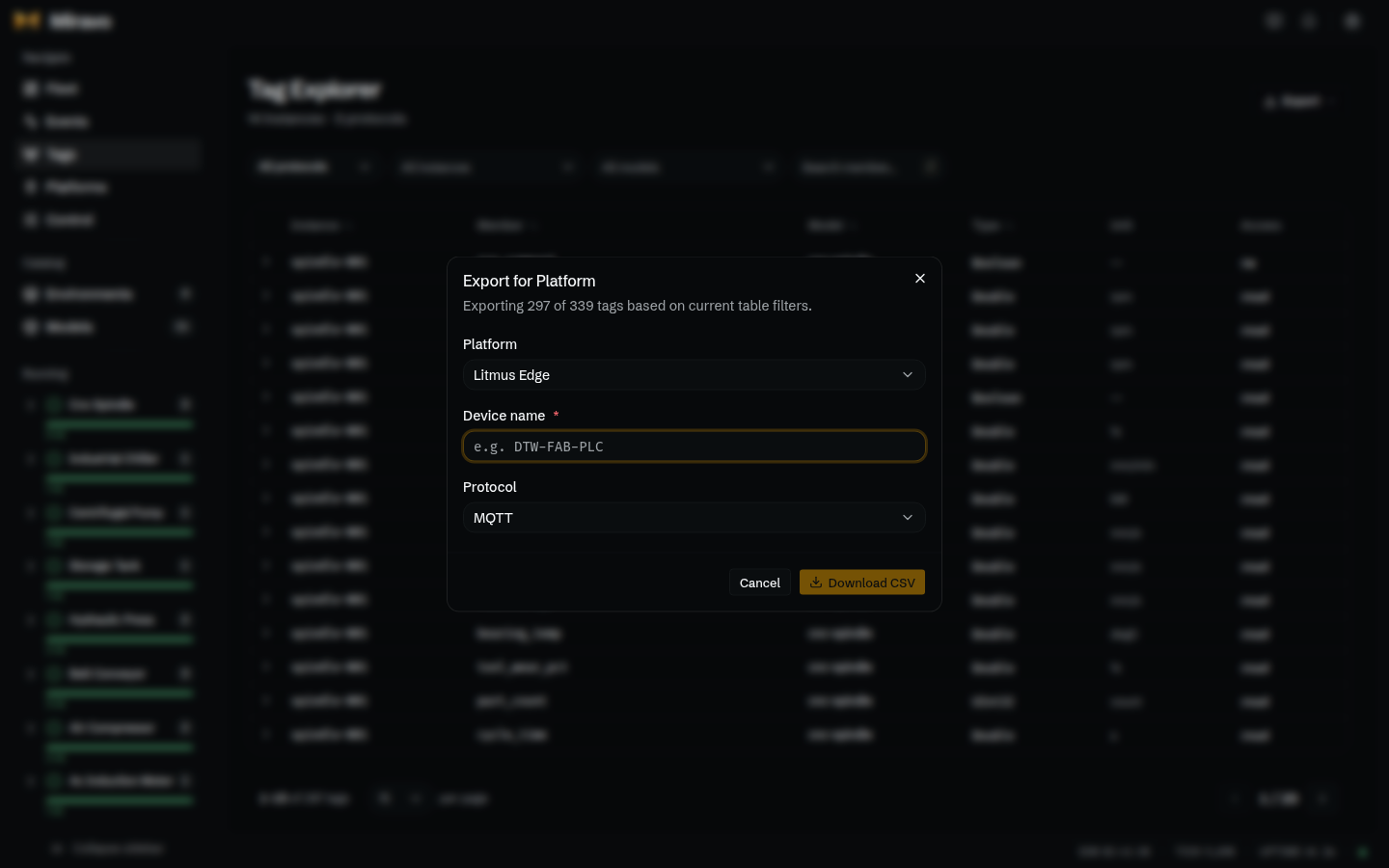
- Ouvrez Tags.
- Appliquez les filtres de table si l'export doit couvrir seulement une partie du manifeste.
- Cliquez sur Export.
- Cliquez sur Export for Platform….
- Gardez Platform sur Litmus Edge.
- Saisissez Device name.
- Sélectionnez Protocol.
- Cliquez sur Download CSV.
Les filtres de table réduisent le scope de l'export plateforme. Effacez les filtres avant d'exporter tout le manifeste live.
Injecter et effacer un défaut
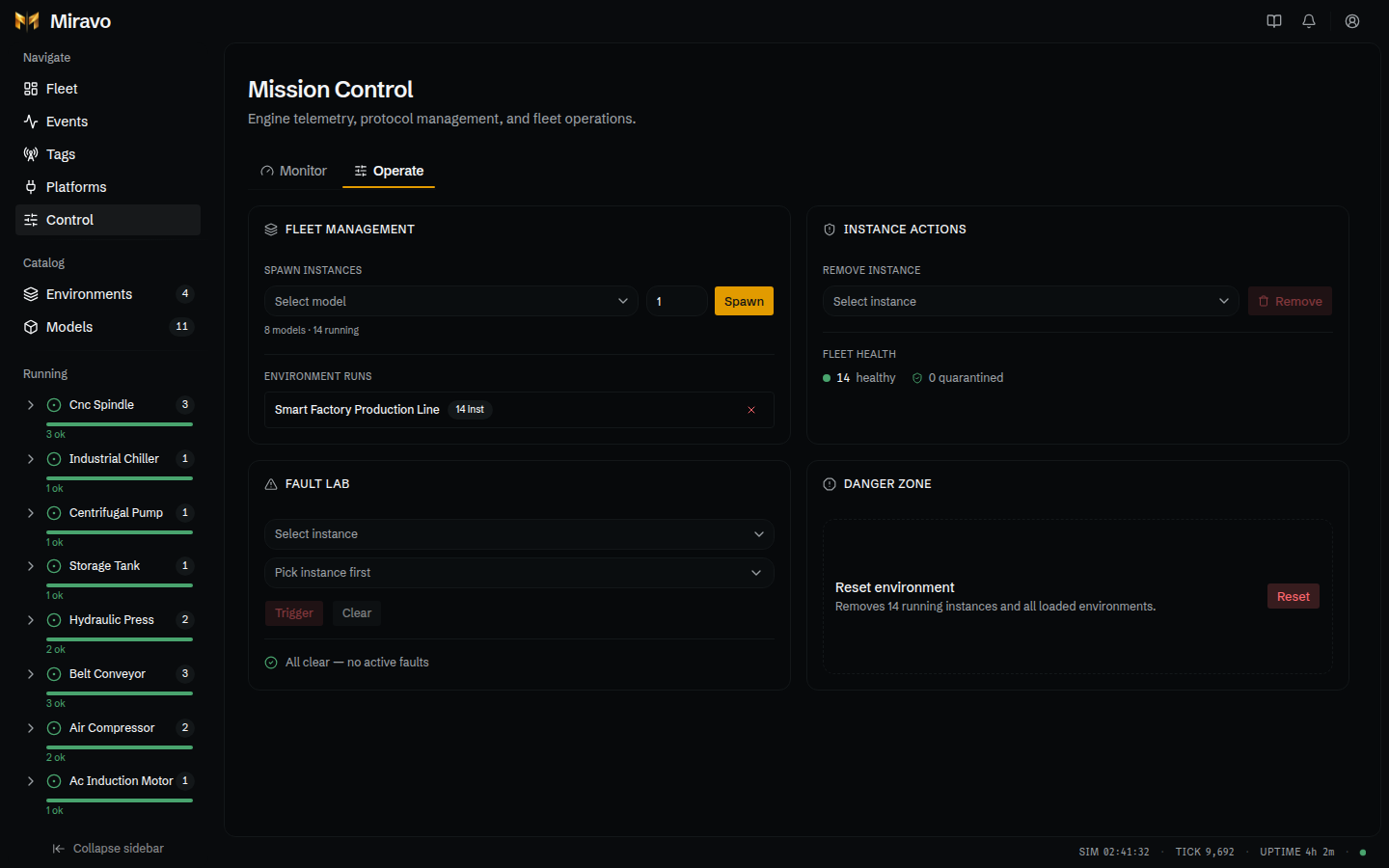
- Ouvrez Control.
- Sélectionnez Operate.
- Dans Fault Lab, choisissez une instance.
- Choisissez un défaut.
- Cliquez sur Trigger.
- Ouvrez Fleet ou Events et vérifiez que le défaut apparaît.
- Revenez à Fault Lab.
- Cliquez sur Clear.
Les défauts apparaissent aussi dans la boîte d'alertes d'en-tête quand ils créent des alertes opérateur.
Mettre en pause ou changer la vitesse
- Ouvrez Control.
- Sélectionnez Monitor.
- Utilisez Pause pour arrêter les ticks runtime.
- Définissez Speed multiplier.
- Cliquez sur Set.
- Surveillez SIM, REAL, CYCLE et THROUGHPUT.
Les changements de vitesse affectent le temps simulé. L'uptime réel suit toujours le temps mur du processus.
Supprimer ou sortir une instance de quarantaine
- Ouvrez Control.
- Sélectionnez Operate.
- Dans Instance Actions, choisissez une instance.
- Cliquez sur Remove.
- Confirmez Remove.
Pour les instances en quarantaine, utilisez les contrôles de quarantaine dans la même station pour remettre l'instance dans la flotte en cours.
Réinitialiser l'environnement
- Ouvrez Control.
- Sélectionnez Operate.
- Trouvez Danger Zone.
- Cliquez sur Reset.
- Cochez éventuellement Also clear persisted state.
- Cliquez sur Confirm Reset.
Reset décharge l'état runtime
Reset supprime les instances en cours et les environnements chargés. L'option d'état persisté efface aussi ce que Miravo restaure au redémarrage.
Ajouter une cible plateforme
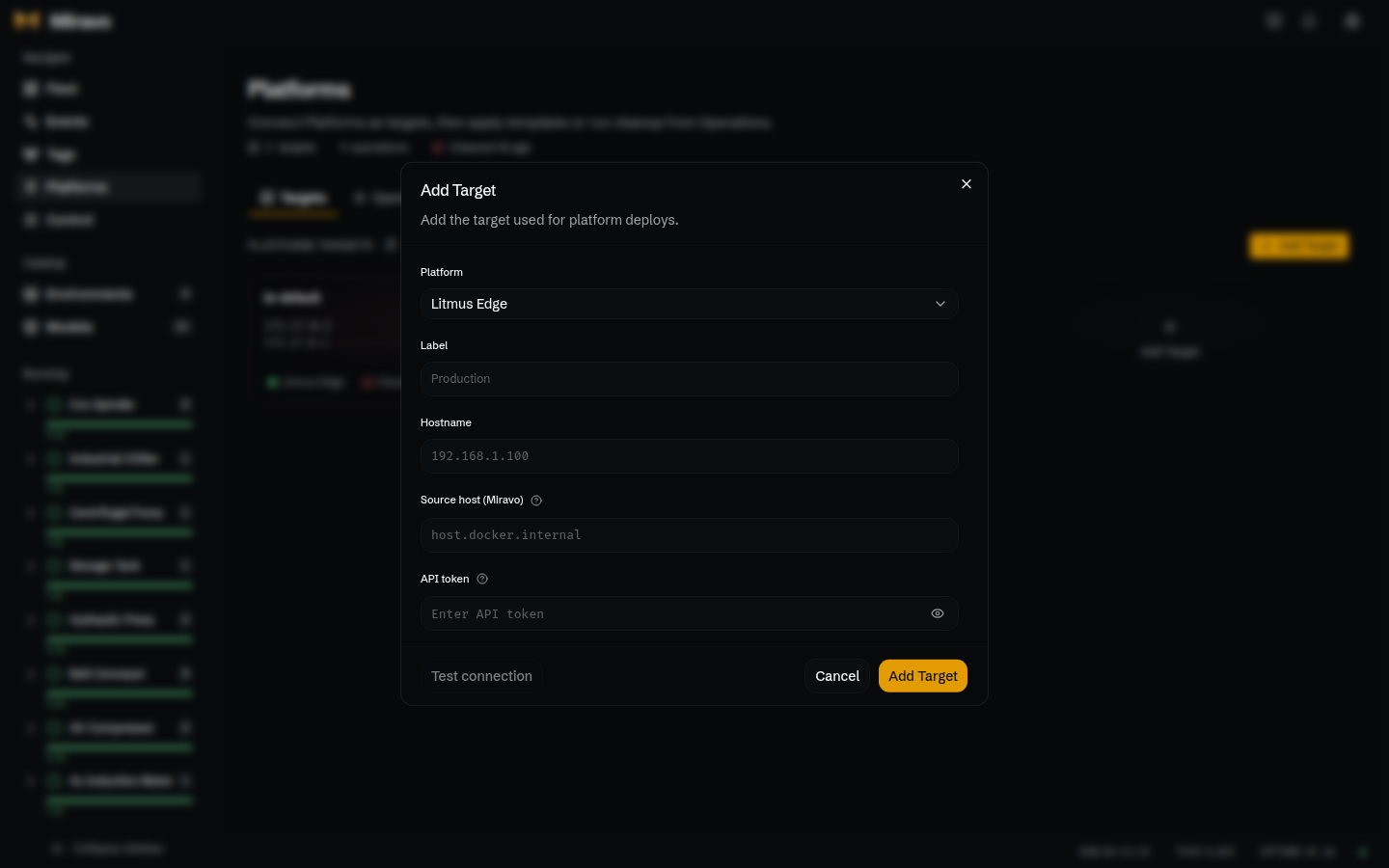
- Ouvrez Platforms.
- Sélectionnez Targets.
- Cliquez sur Add Target.
- Gardez Platform sur Litmus Edge.
- Saisissez Label.
- Saisissez Hostname pour l'API Litmus Edge.
- Saisissez Source host (Miravo).
- Saisissez API token.
- Cliquez sur Test connection.
- Cliquez sur Add Target.
Source host (Miravo) est l'adresse que Litmus Edge utilise pour joindre l'environnement Miravo en cours. Utilisez le hostname valide depuis le réseau Litmus Edge, pas seulement depuis votre navigateur.
Le token API n'est pas renvoyé au navigateur après sauvegarde. Éditez la cible et saisissez un nouveau token quand il change.
Appliquer vers Litmus Edge
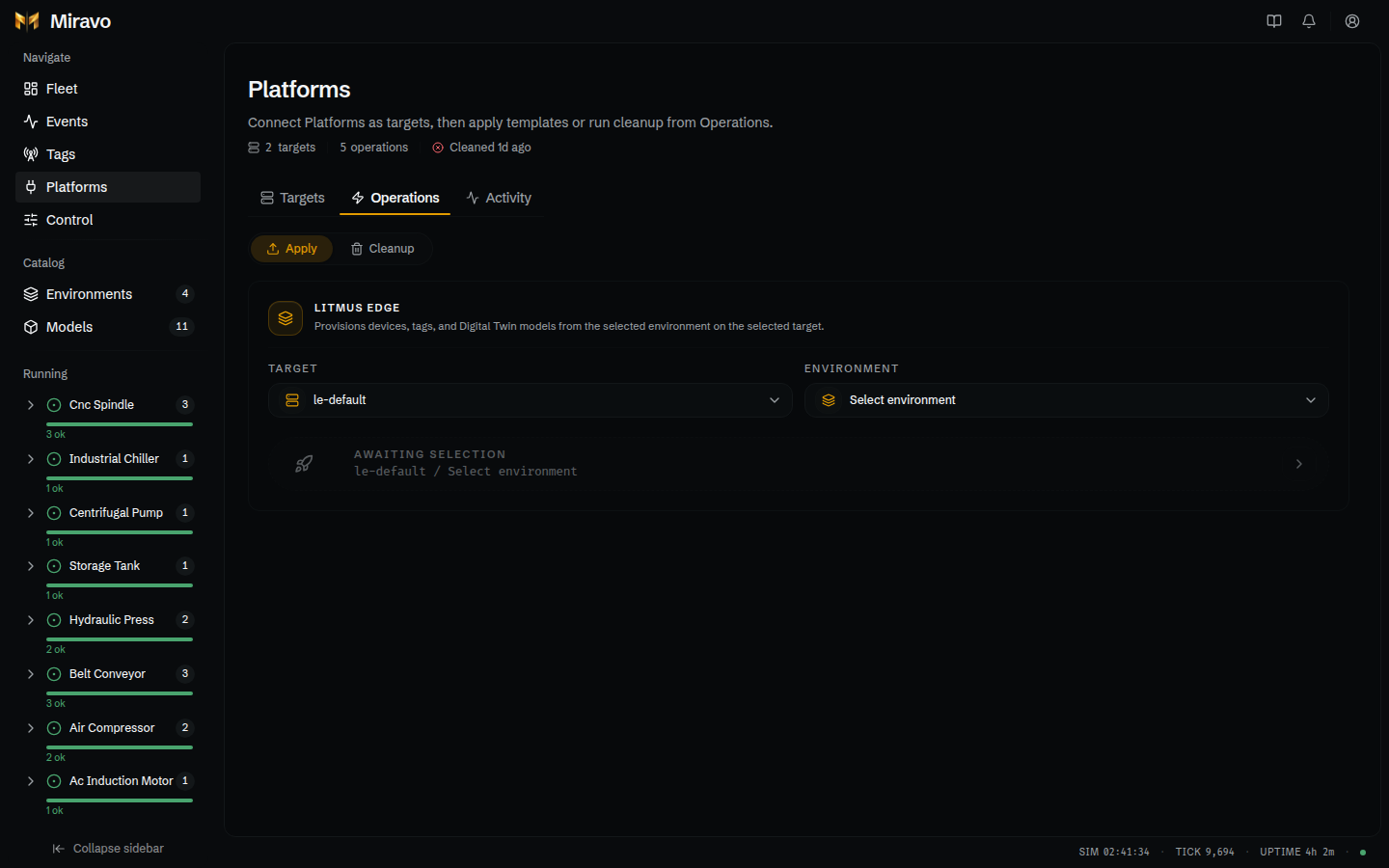
- Ouvrez Platforms.
- Sélectionnez Operations.
- Passez le mode sur Apply.
- Sélectionnez une cible.
- Sélectionnez un template.
- Cliquez sur Commit deploy.
- Cochez Dry run only.
- Cliquez sur Preview changes.
- Vérifiez la table de plan.
- Décochez Dry run only.
- Ouvrez Advanced si le scope ou la politique de collision doit changer.
- Cliquez sur Apply.
- Suivez le panneau de flux flottant jusqu'à la fin de l'opération.
- Ouvrez Activity et vérifiez le résultat du run.
Le scope avancé contrôle devices, modèles Digital Twins et instances Digital Twins. La politique de collision contrôle les ressources non gérées sur la cible.
Nettoyer Litmus Edge
- Ouvrez Platforms.
- Sélectionnez Operations.
- Passez le mode sur Cleanup.
- Sélectionnez une cible.
- Sélectionnez un template.
- Cochez Remove all Miravo managed resources seulement si le cleanup doit ignorer le scope du template.
- Cliquez sur Commit cleanup.
- Cochez Dry run only.
- Cliquez sur Preview changes.
- Vérifiez la table de plan.
- Décochez Dry run only.
- Ouvrez Advanced si le scope de cleanup doit changer.
- Cliquez sur Clean up.
- Ouvrez Activity et vérifiez le résultat du run.
Cleanup ignore les ressources non gérées
Cleanup supprime seulement les ressources marquées comme gérées par Miravo par des runs apply antérieurs. Les ressources Litmus Edge préexistantes restent en place.
Lire l'historique d'activité
- Ouvrez Platforms.
- Sélectionnez Activity.
- Filtrez par type d'opération, statut ou cible.
- Recherchez par template ou libellé de cible.
- Développez une ligne.
- Vérifiez scope, filtres, durée, compteurs de résultat et détail des phases de ressources.
- Cliquez sur Load more pour les entrées plus anciennes.
Les enregistrements d'activité sont stockés côté serveur dans ~/.miravo/platforms/operations.jsonl.
Pages liées
Fleet
Santé runtime et détail d'instance.
Tags
Filtres de manifeste et exports.
Control
Contrôles moteur, défauts, adaptateurs et reset.
Platforms
Cibles, opérations et historique d'activité.
Was this page useful?
Console Miravo pour environnements en cours
Surveillez un environnement Miravo en cours, inspectez les actifs, exportez les tags, gérez les cibles plateforme et pilotez les adaptateurs.
Vue Fleet dans la Console Miravo
Utilisez Fleet pour inspecter la santé runtime, filtrer les instances live, ouvrir les fiches de détail et suivre l'état de l'environnement actif.